
פתיחת חשבון ב-Keep
הרישום מתבצע דרך הקישור easytech.keep.co.il. לאחר מכן עוברים חמישה שלבים קצרים: פרטים אישיים, בחירת שירותים, פרטי העסק, פרטי התחברות וסיום הרשמה.
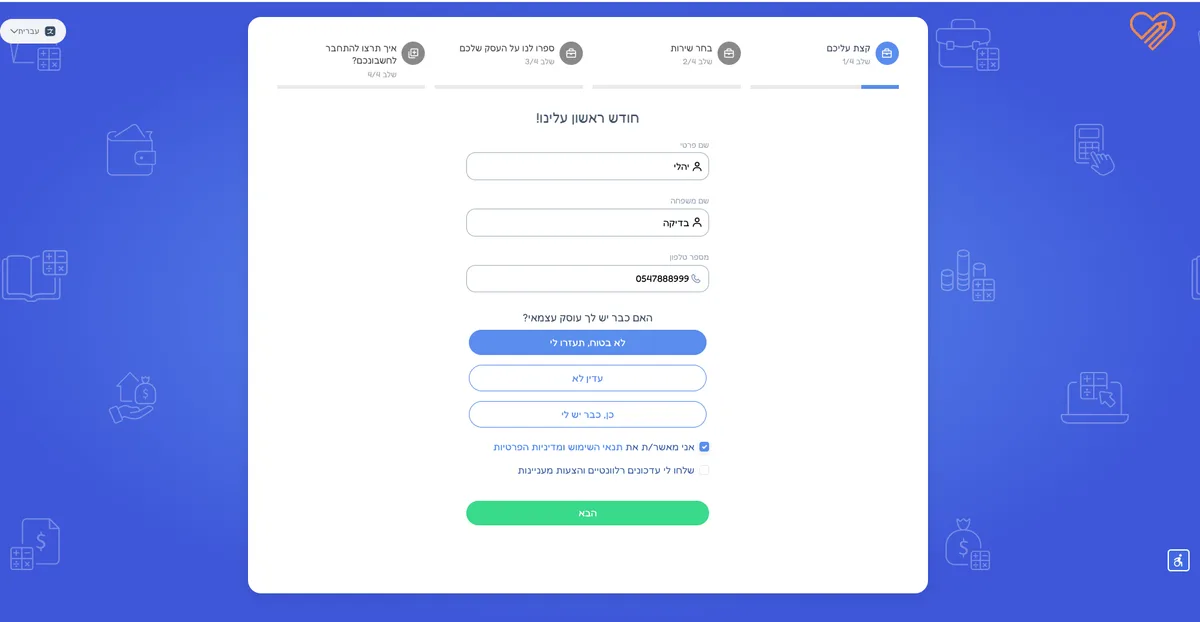
שלב א׳ · קצת עליכם
יש למלא את הפרטים האישיים.
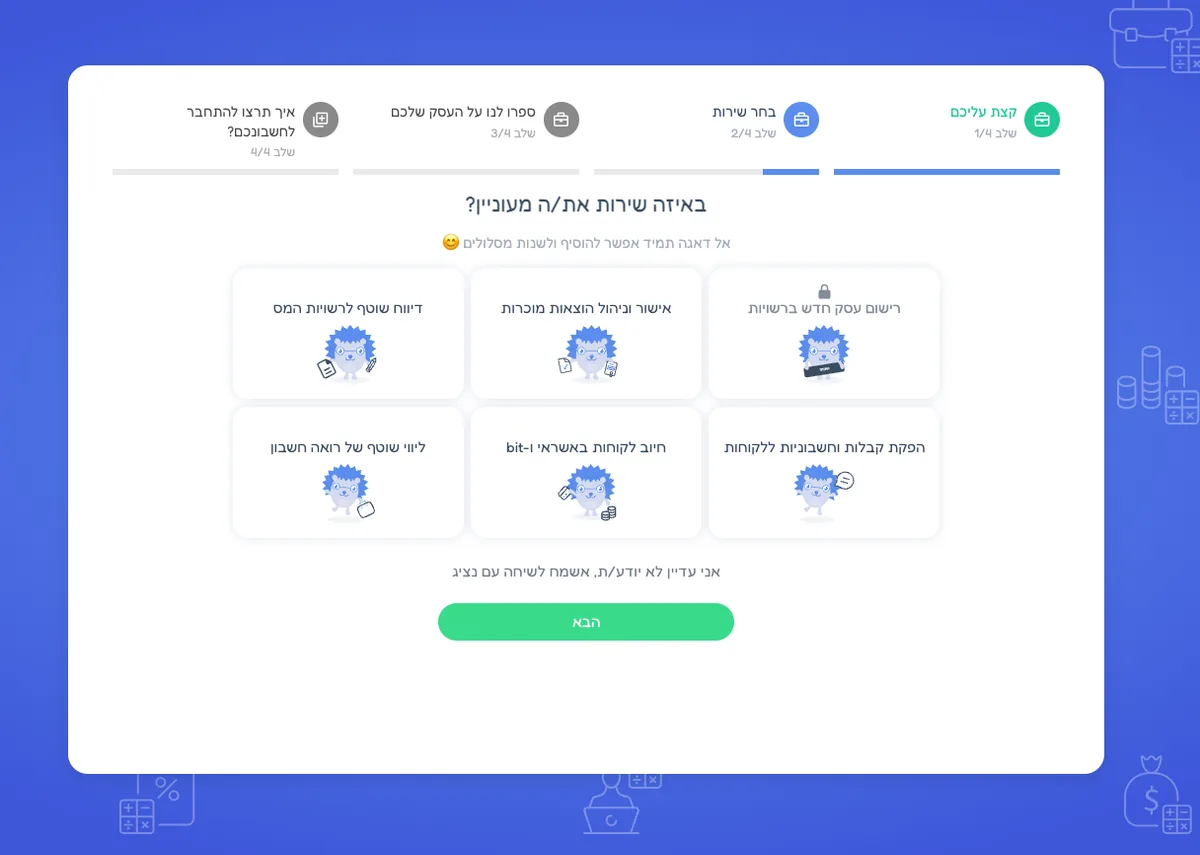
שלב ב׳ · בחירת שירות
יש לבחור את השירותים אותם המורה מעוניין לקבל. רישום עסק חדש ברשויות הוא שירות Keep מלא: מפתיחת עסק, סליקה, ועד הפקת חשבוניות. כדי לאפשר שירותי סליקה יש לבחור ב״חיוב לקוחות באשראי״ וב״bit״.
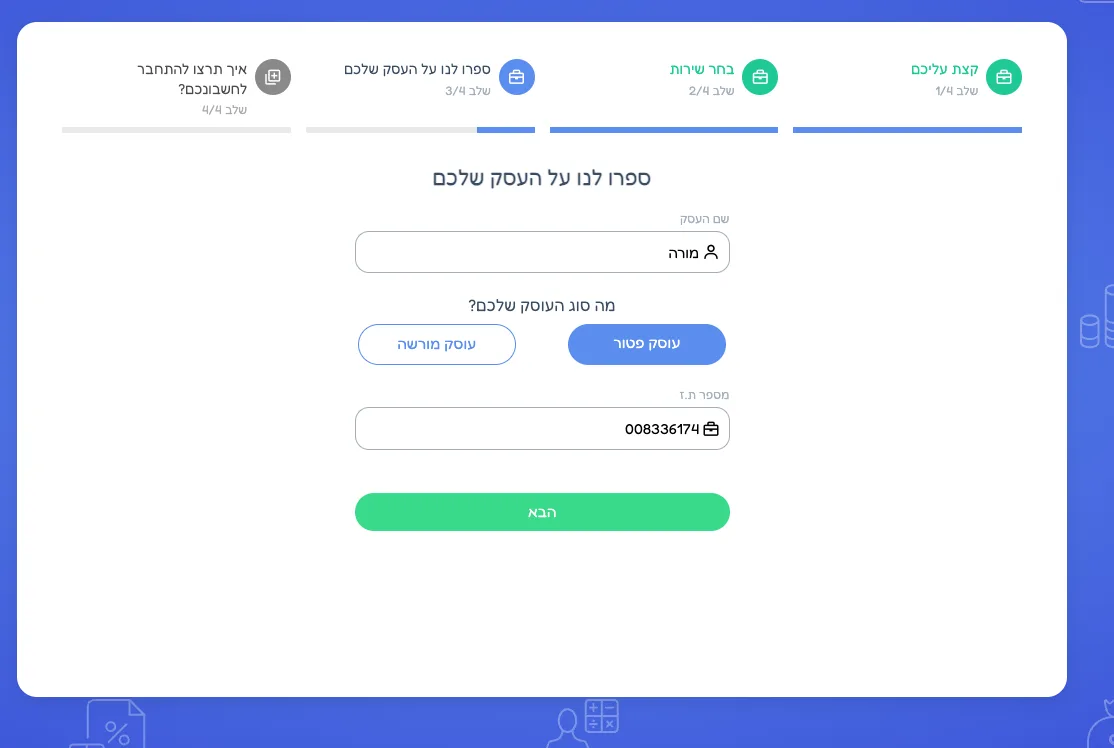
שלב ג׳ · ספרו לנו על העסק שלכם
לרשום את המקצוע ולבחור את סוג העוסק שלכם.
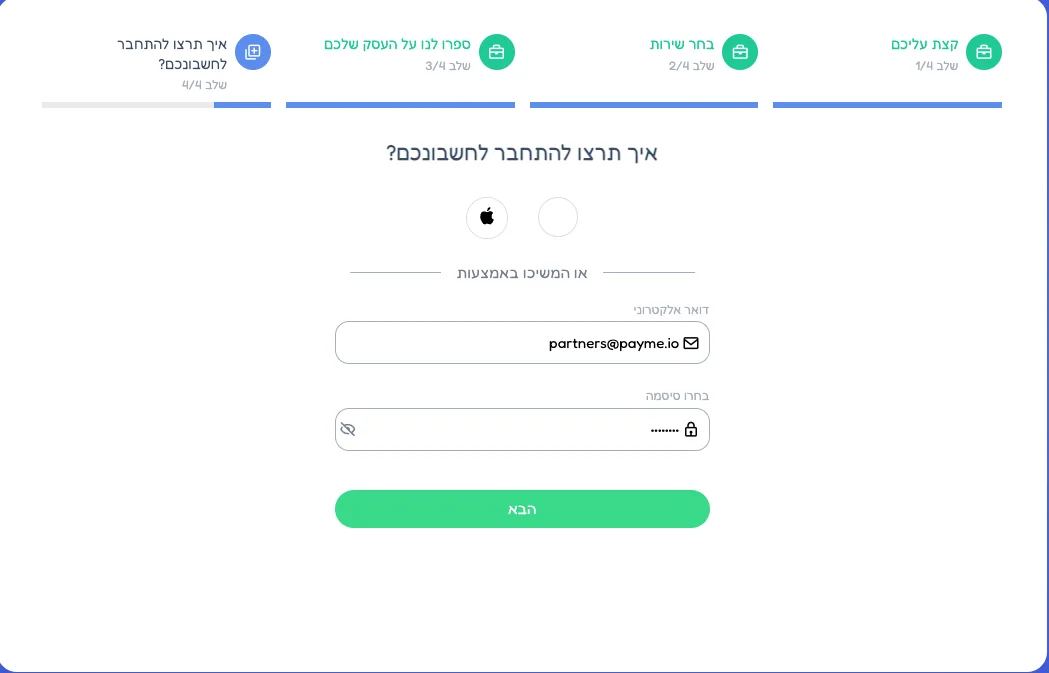
שלב ד׳ · איך תרצו להתחבר לחשבונכם
יש להזין מייל וסיסמא וללחוץ ״הבא״.
שלב ה׳ · סיום הרשמה והשלמת פרטים
יש ללחוץ על הכפתור הירוק!
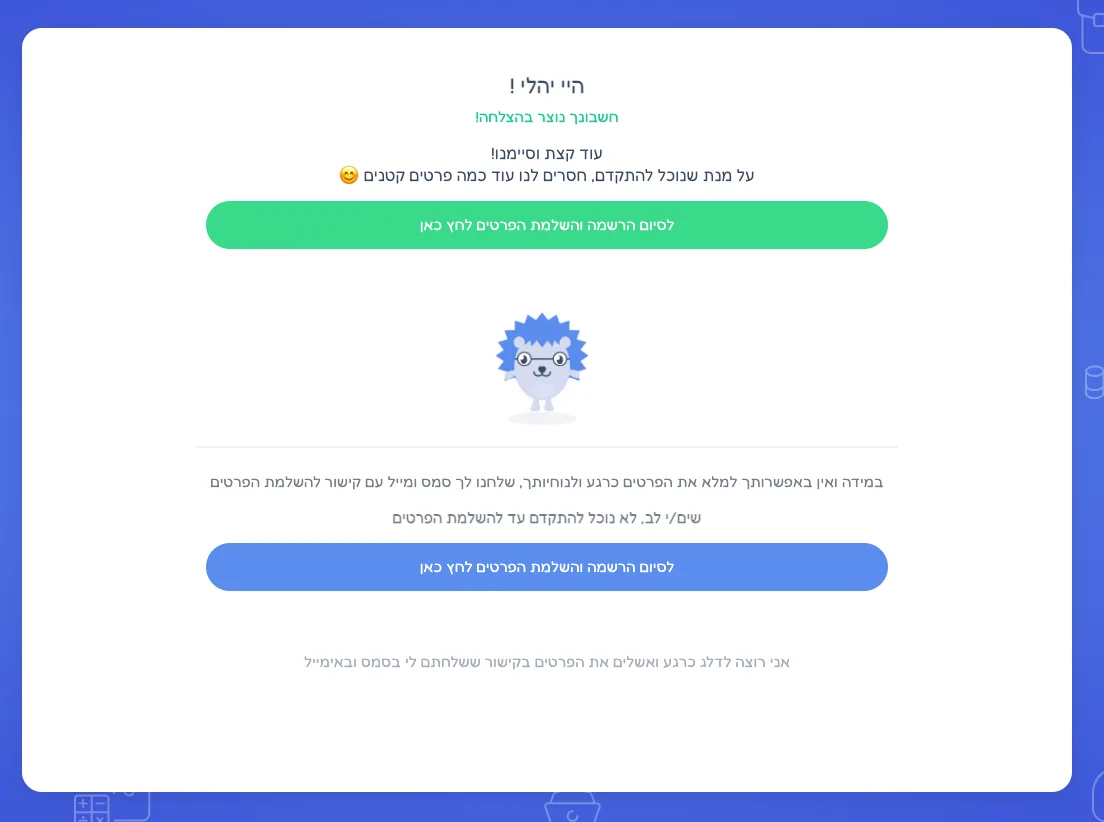
השלמת פרטים לייצוג מול רשויות המס
בשלב זה מזין המורה את כל הפרטים כמו תאריך לידה, צפי הכנסה ועוד, מעלה מסמכים מזהים, חותם על ייצוג ברשויות המס וממלא פרטי אמצעי תשלום.
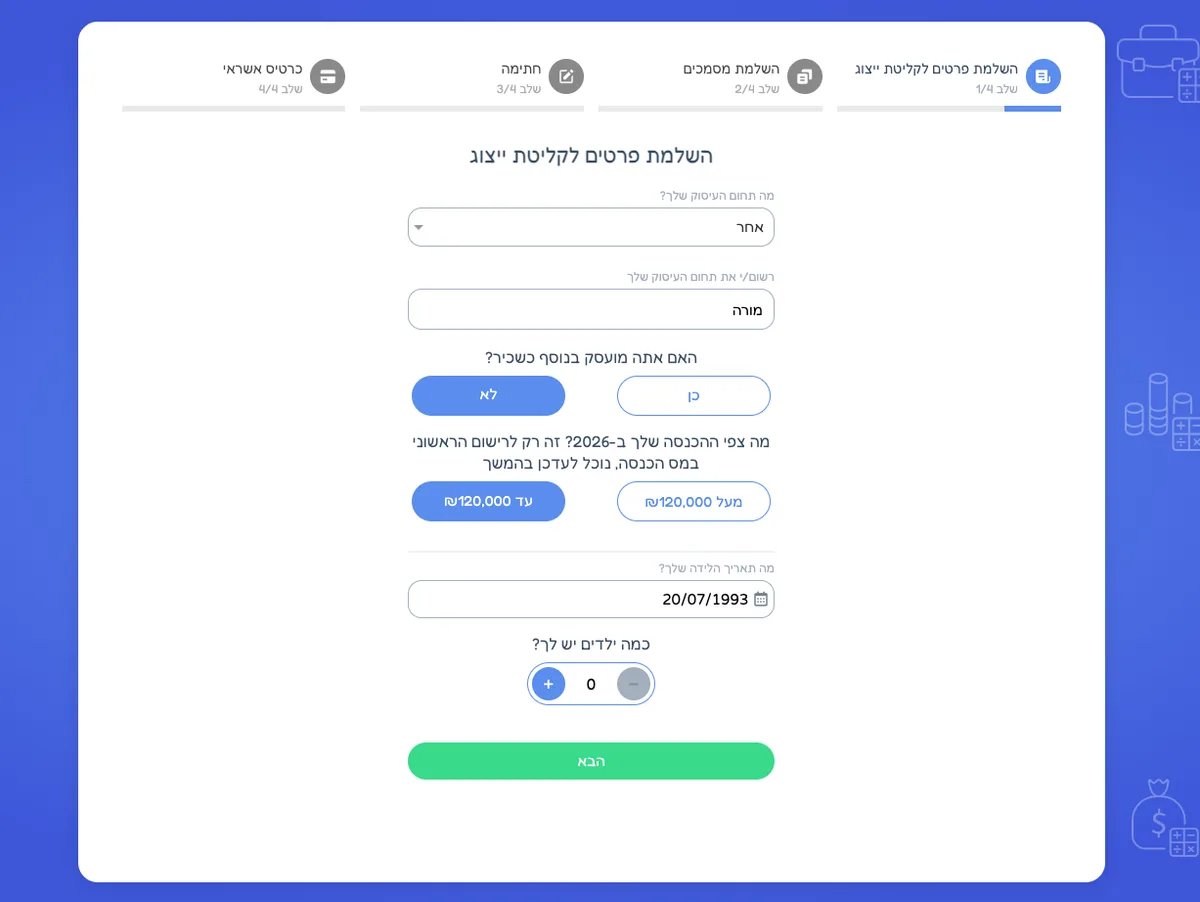
חלק א׳ · השלמת פרטים לקליטת ייצוג
תאריך לידה, צפי הכנסה ועוד.
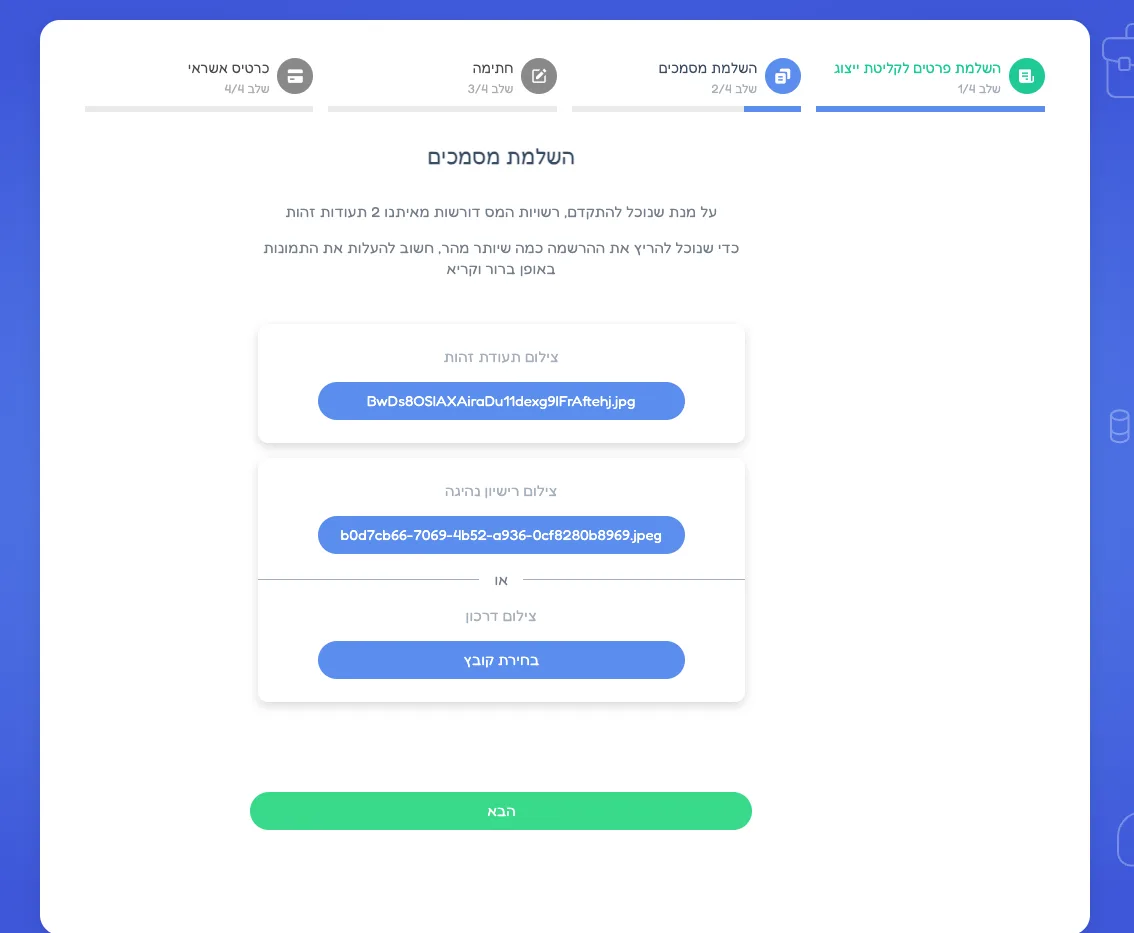
חלק ב׳ · השלמת מסמכים
מעלים את המסמכים הדרושים (2 תעודות מזהות).
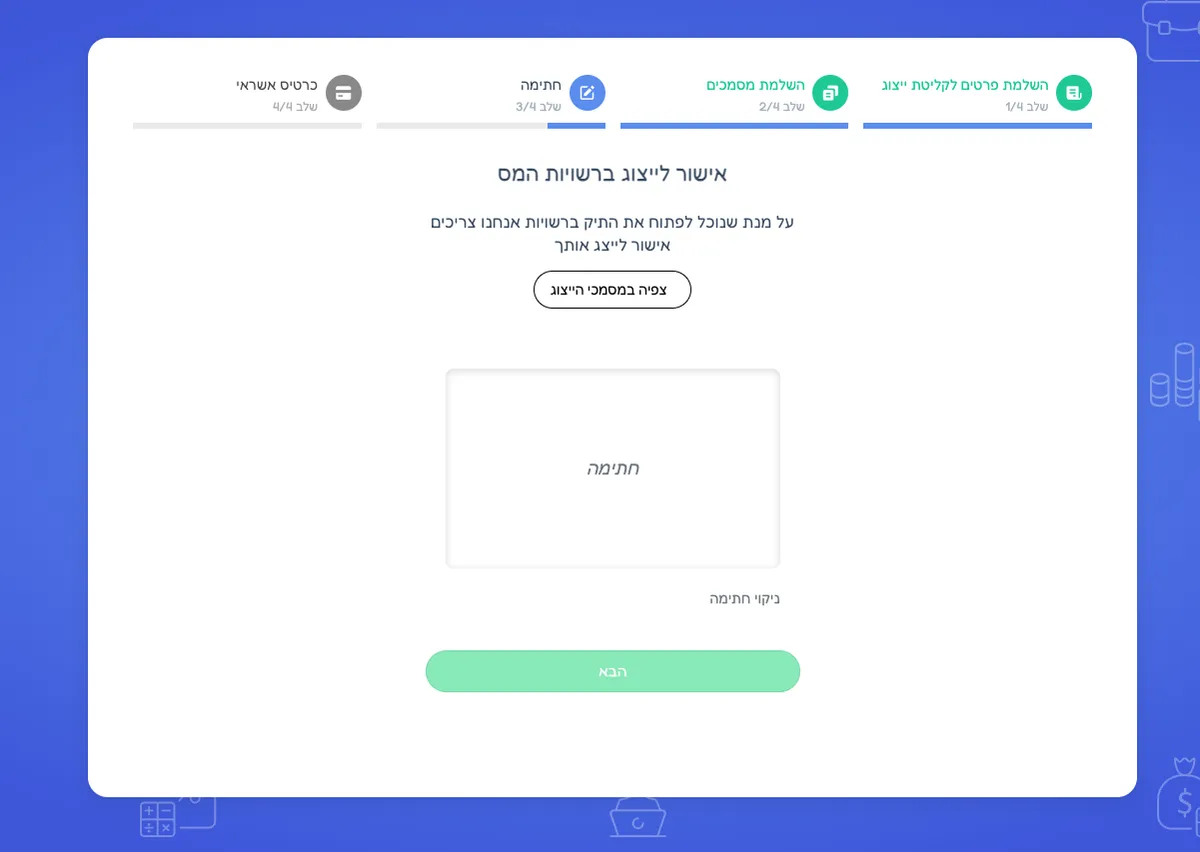
חלק ג׳ · אישור ייצוג ברשויות המס
יש לחתום במקום המיועד.
חלק ד׳ · מילוי פרטי אמצעי תשלום
לאחר השלמת כל הפרטים יש להתחבר לחשבון שנוצר (עם כתובת המייל והסיסמא שנבחרו קודם).
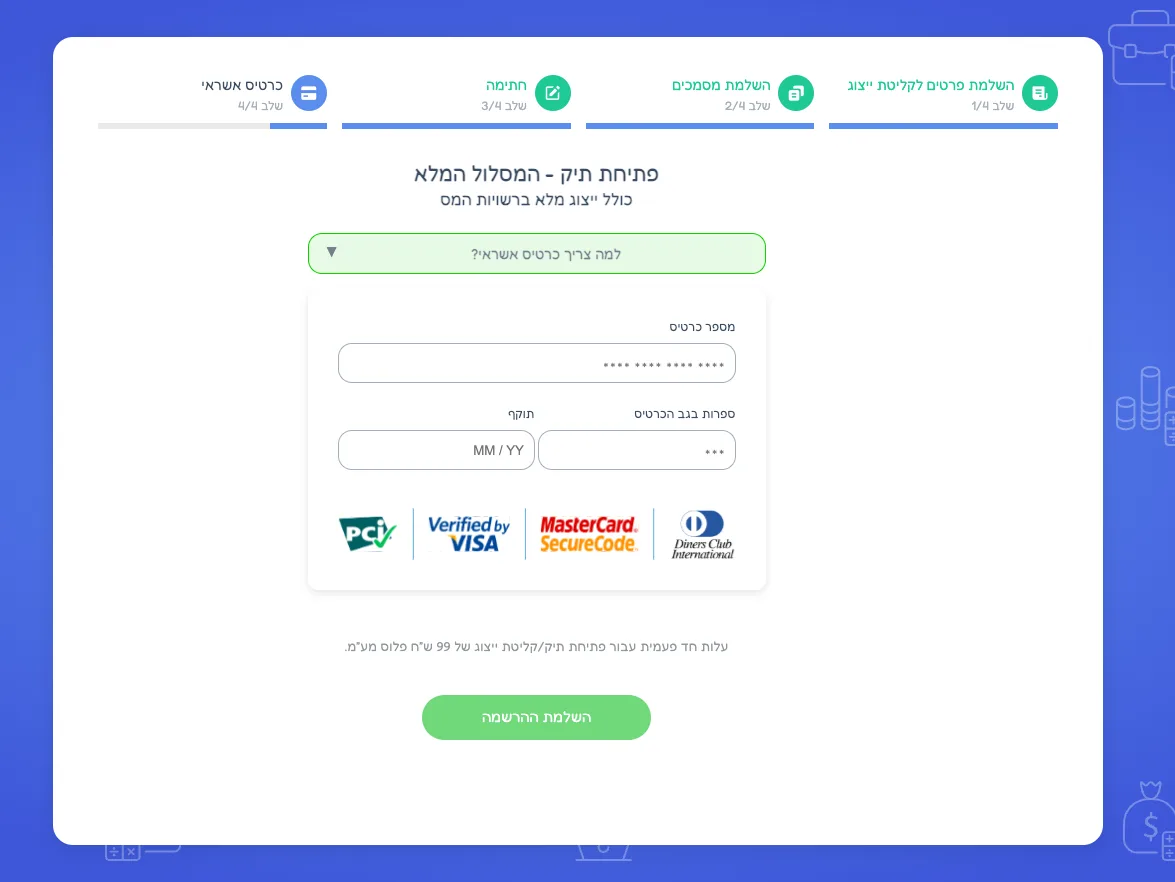
כל הפרטים נקלטו בהצלחה! מכאן מתחברים לחשבון וממשיכים לשלב הבא.
הפעלת סליקת אשראי
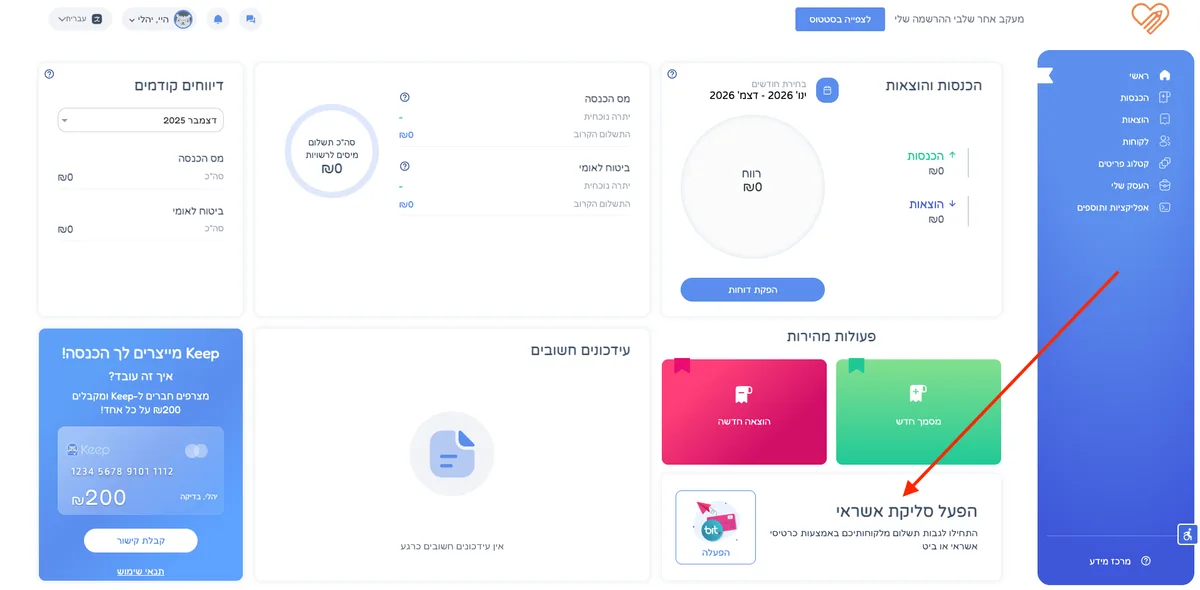
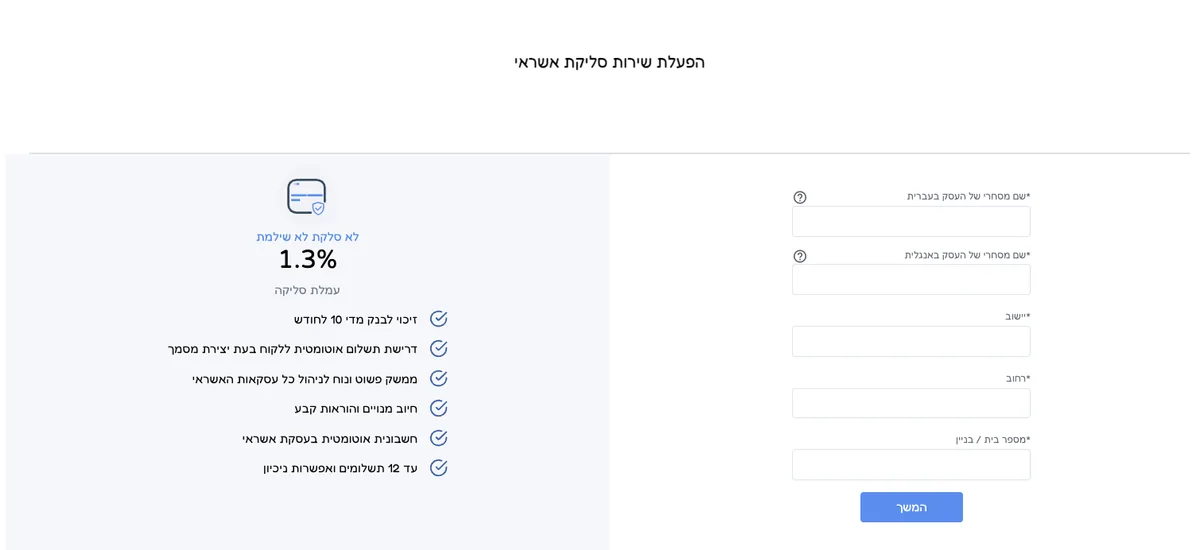
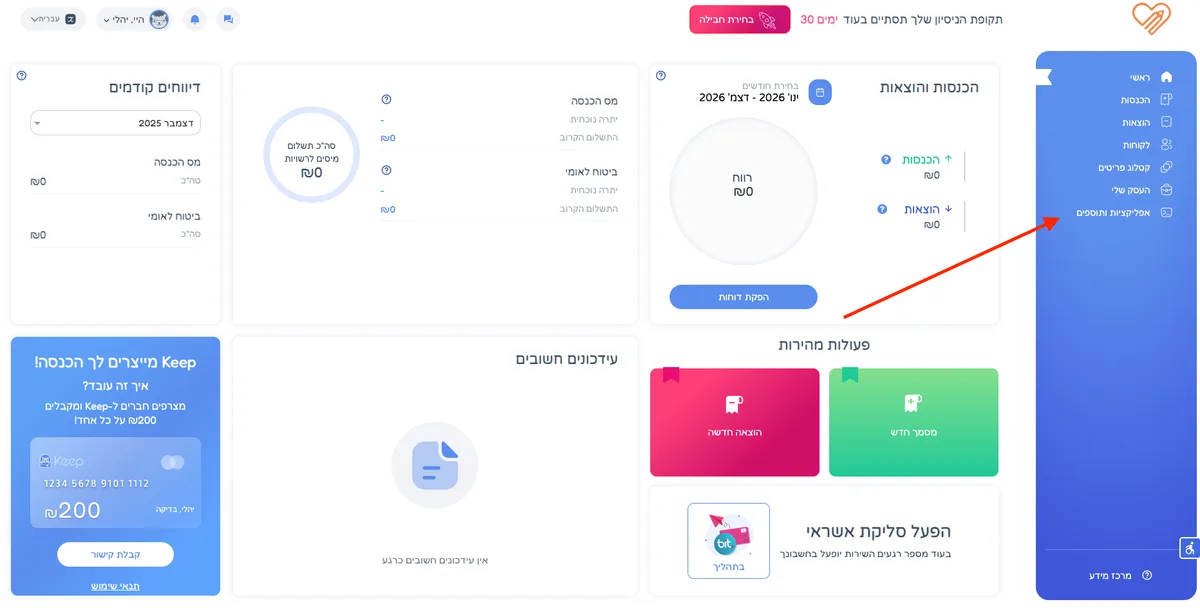
לאחר שהתחברנו לחשבון נבחר ״הפעל סליקת אשראי״. נעלה את המסמכים הדרושים ונמלא את הפרטים.
בדשבורד
נבחר ב״הפעל סליקת אשראי״.
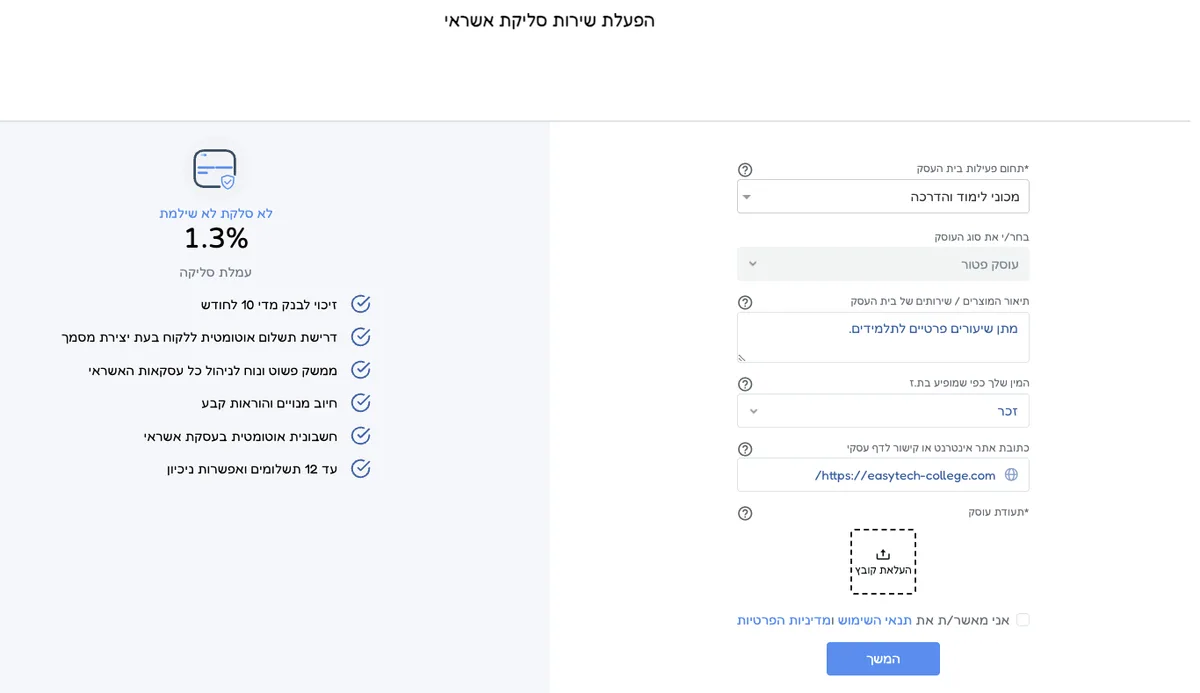
פרטי בית העסק
שימו לב: בכתובת האתר יש להזין את הקישור לעמוד של המורה עצמו — הקישור שמופיע למטה, העתיקו אותו כפי שהוא — ולא את הקישור הכללי ל-easytech.college. נבחר בתחום פעילות קבוע של מכוני לימוד והדרכה, ונעלה תעודת עוסק פטור/מורשה בהתאם לסוג העוסק.
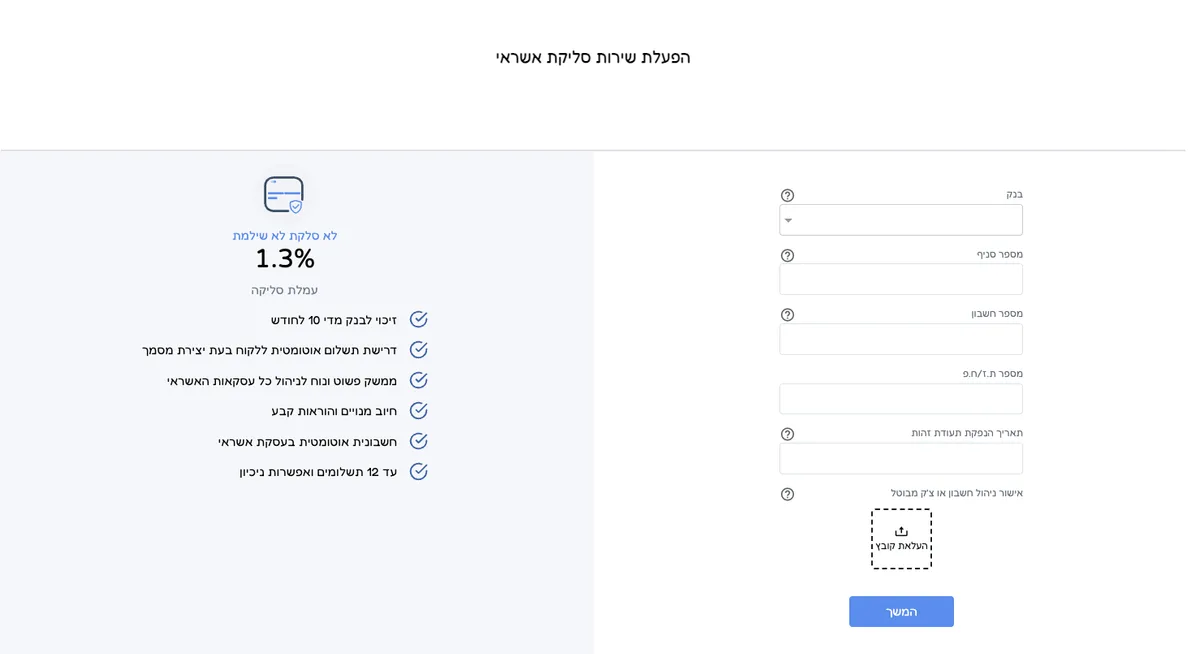
פרטי בנק
נלחץ על ״הבא״ ונמלא את הפרטים גם פה.
פרטי עסק נוספים
לחיצה על ״הבא״ והשלמת יתר הפרטים הדרושים.
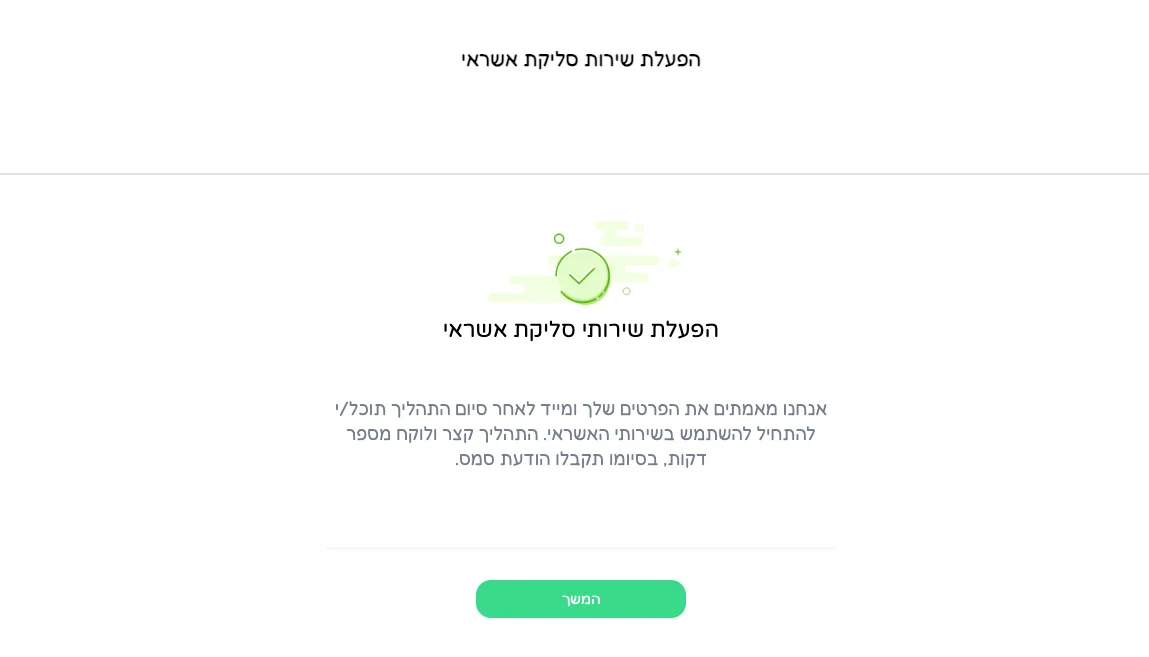
הבקשה נשלחה
כל הפרטים יעברו אלינו לבדיקה. במידה והכל תקין, החשבון יאומת והמורה יכול להתחיל לסלוק.
חיבור הסליקה לחשבון שלכם אצלנו
כאשר מתקבל מייל, או שרואים בדשבורד שהמסמכים אושרו והחשבון אומת, יש לקחת את ה-Seller PayMe ID ולחבר אותו בחשבון שלכם אצלנו.
דף הבית
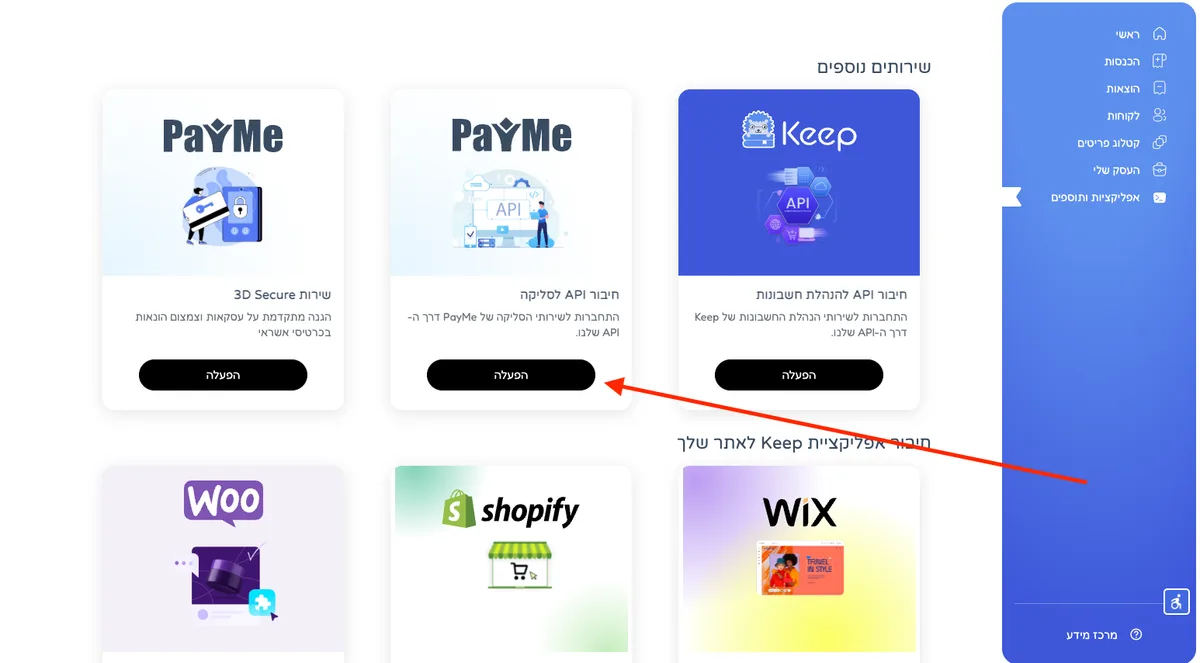
מעבר ל״אפליקציות ותוספים״.
חיבור API לסליקה
נבחר ב״חיבור API לסליקה״ ונלחץ על ״הפעלה״.
שדרוג תוכנית
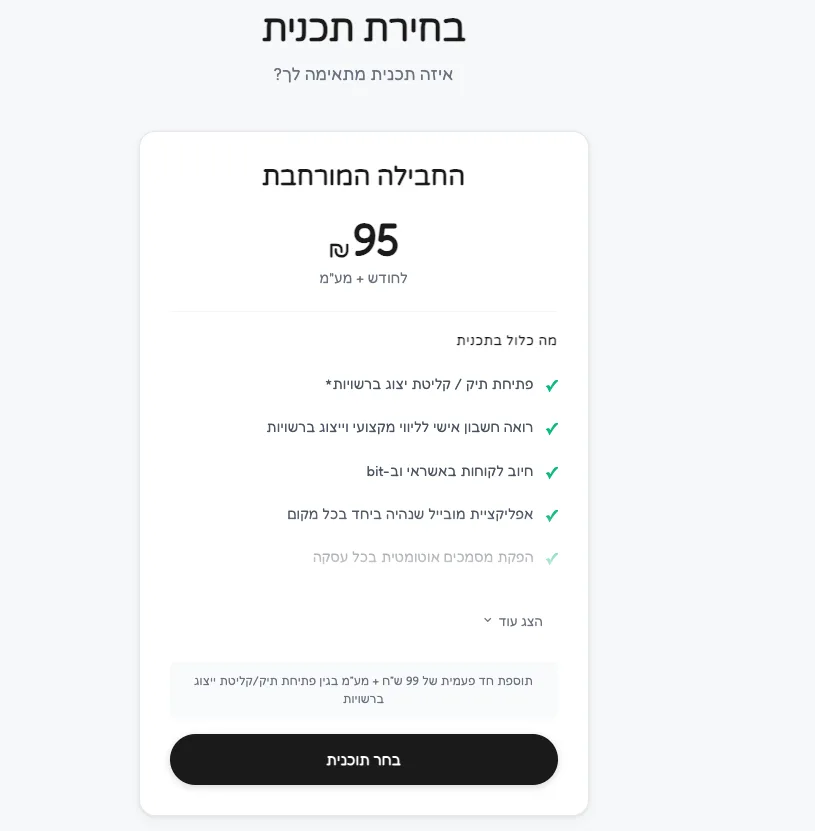
יש לבחור ב״שדרוג תוכנית״ ולשדרג את התוכנית הבסיסית לאחת מהתוכניות המוצעות. לחיצה על ״בחר תוכנית״ תחייב את כרטיס האשראי שהוגדר בחשבון. במידה ואין אמצעי תשלום מוגדר, המורה יידרש לעדכן אותו.
העתקת ה-Seller PayMe ID
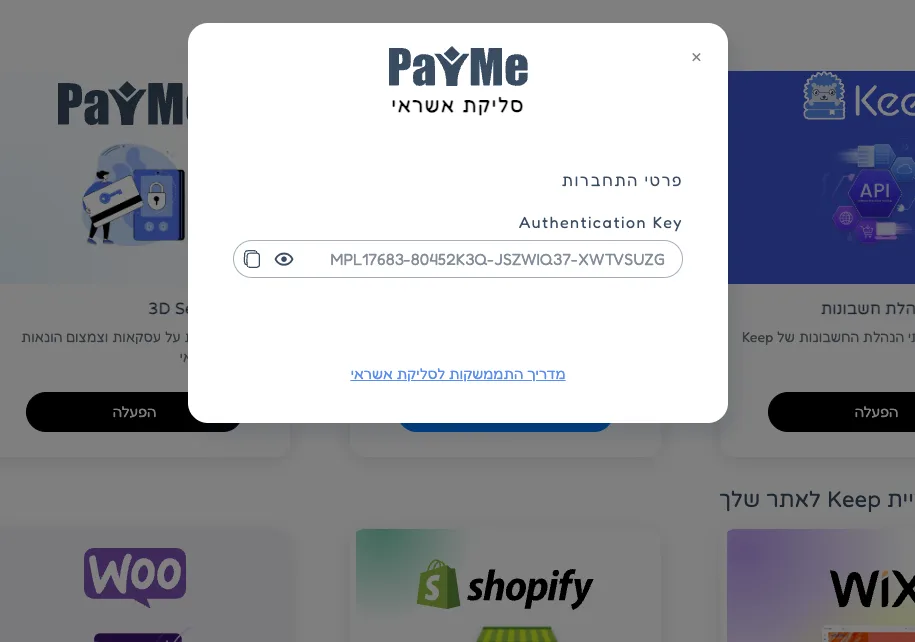
נחזור ל״אפליקציות ותוספים״ ← ״חיבור API לסליקה״ ← ״הפעל תוסף״. לחיצה על ״הופעל״ תפתח חלון עם מפתח ה-Seller PayMe ID. יש להעתיק ערך זה ולהדביק אותו בהגדרות התשלומים אצלנו כדי להפעיל את הסליקה.
מוכנים להתחיל?
ההרשמה נמשכת כרבע שעה. יש שאלות בדרך? אנחנו כאן לעזור.