
فتح حساب في Keep
يتم التسجيل عبر رابط easytech.keep.co.il، ثم تمرّ بخمس خطوات قصيرة: المعلومات الشخصية، اختيار الخدمات، تفاصيل العمل، بيانات الدخول، وإنهاء التسجيل.
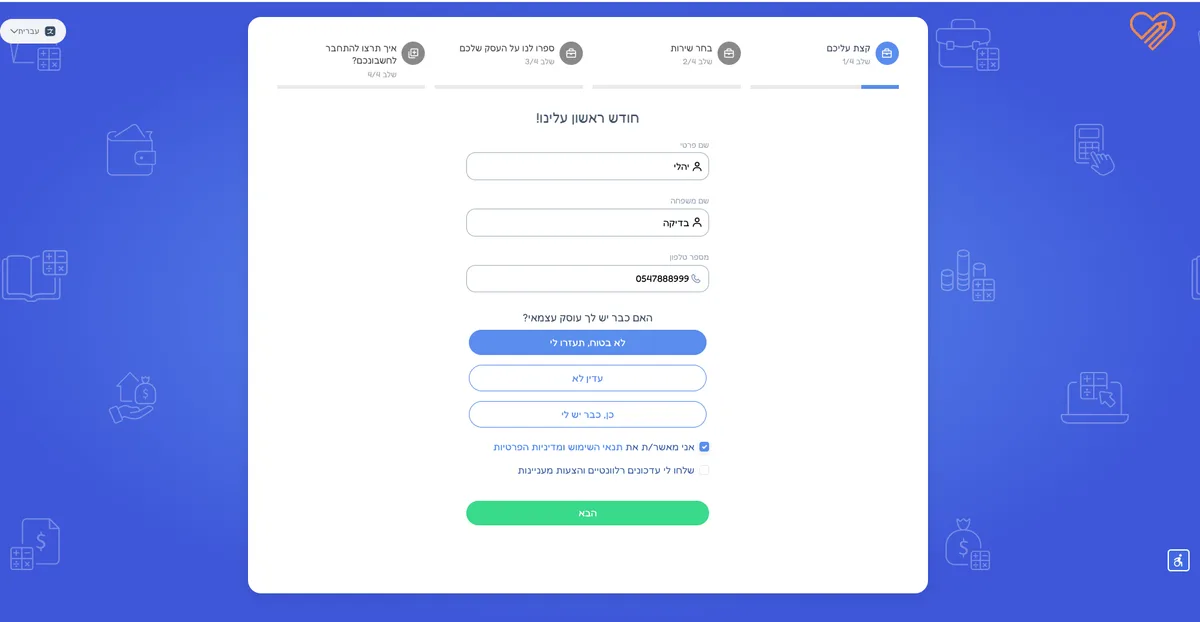
الخطوة الأولى · نبذة عنك
املأ معلوماتك الشخصية.
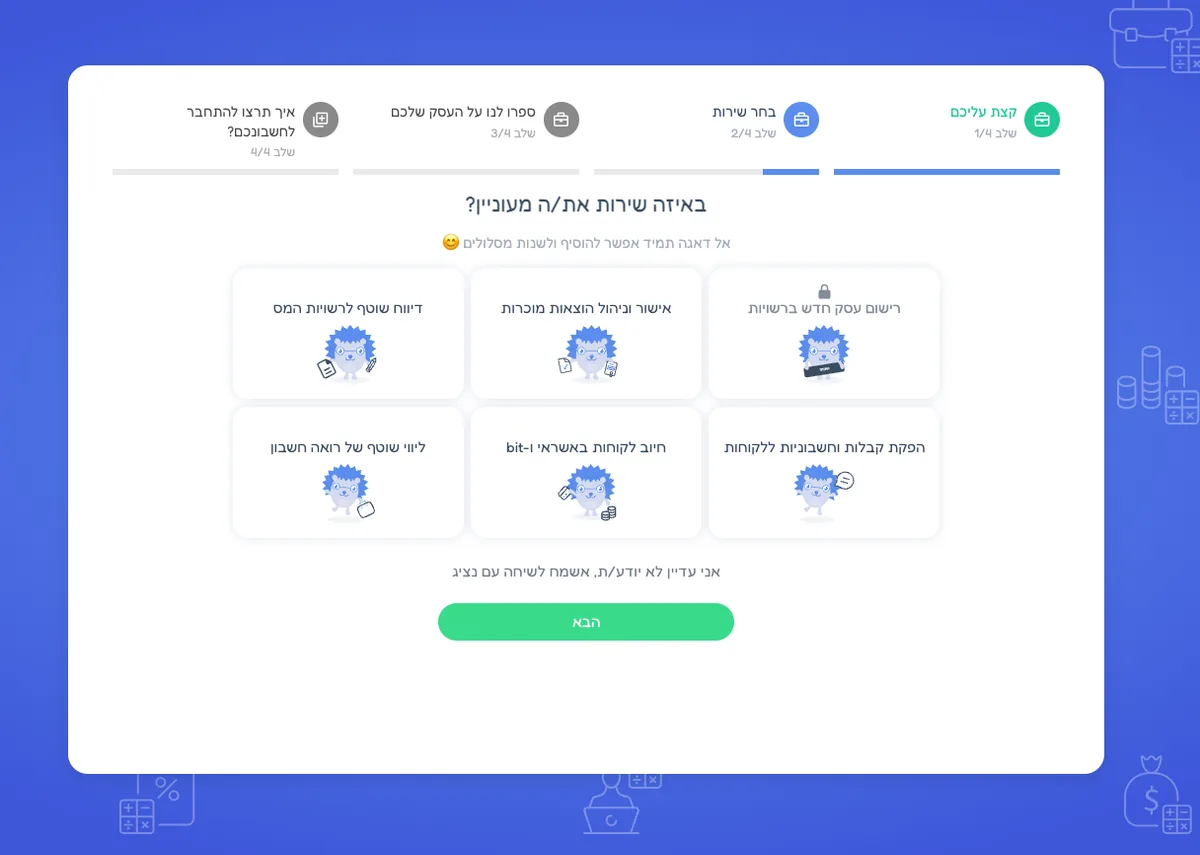
الخطوة الثانية · اختيار الخدمة
اختر الخدمات التي تريد الحصول عليها. تسجيل عمل جديد لدى السلطات هو خدمة Keep كاملة: من فتح العمل والتحصيل وحتى إصدار الفواتير. ولتفعيل خدمات التحصيل اختر «חיוב לקוחות באשראי» و«bit».
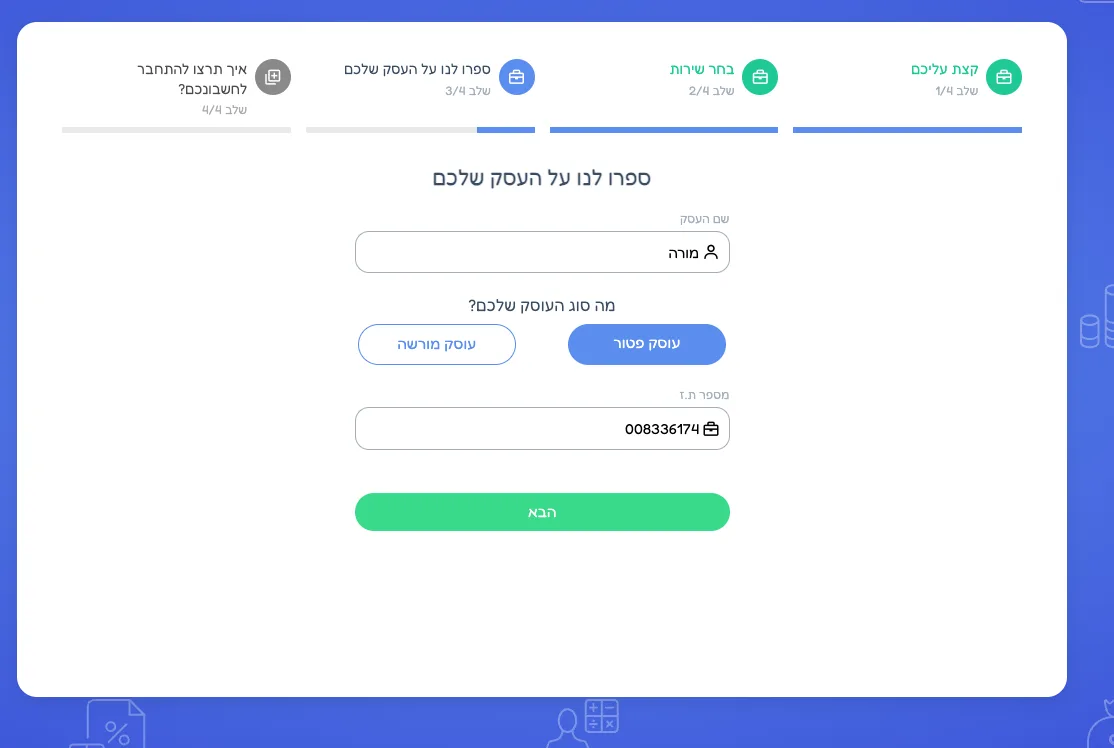
الخطوة الثالثة · عرّفنا على عملك
اكتب مهنتك واختر نوع العمل المسجّل الخاص بك.
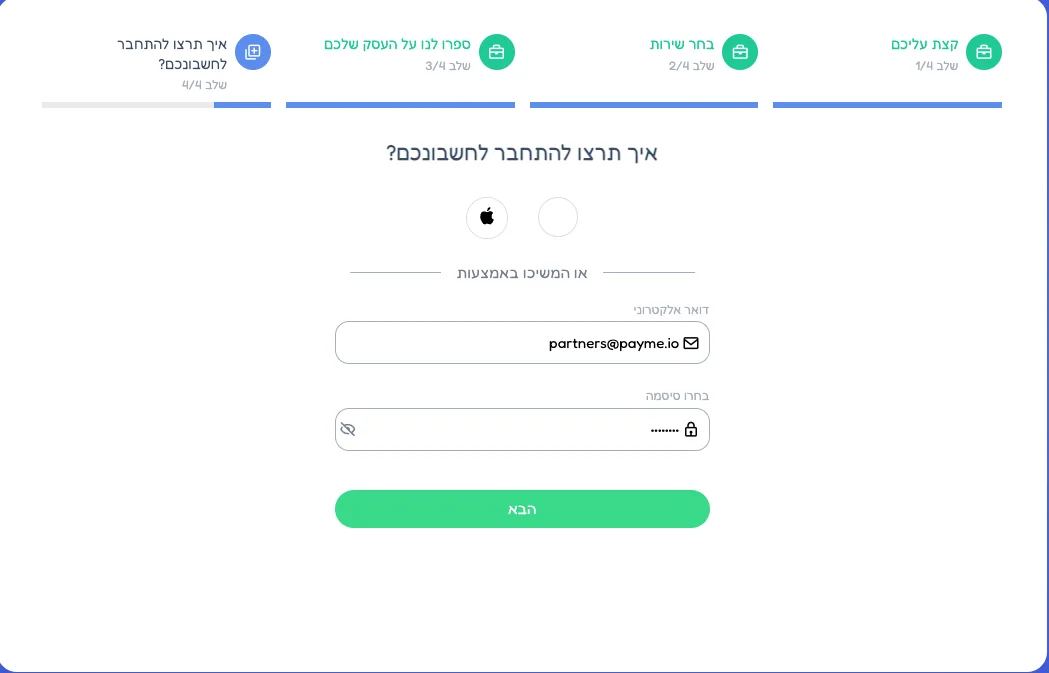
الخطوة الرابعة · بيانات الدخول إلى حسابك
أدخل بريدًا إلكترونيًا وكلمة سر، ثم اضغط «הבא».
الخطوة الخامسة · إنهاء التسجيل واستكمال التفاصيل
اضغط على الزر الأخضر.
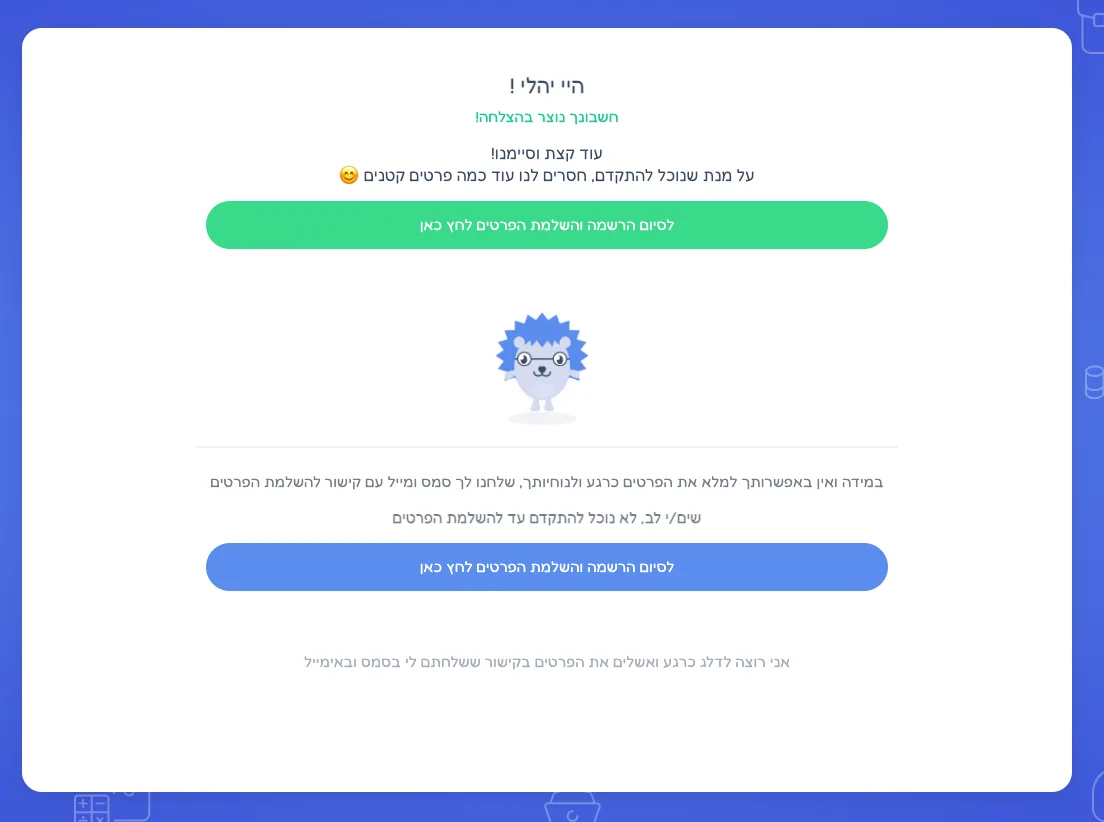
استكمال التفاصيل للتمثيل أمام سلطات الضرائب
في هذه المرحلة تُدخل تفاصيل مثل تاريخ الميلاد وتوقّع الدخل وغيرها، وترفع مستندات تُثبت هويتك، وتوقّع على التمثيل أمام سلطات الضرائب، وتملأ تفاصيل وسيلة الدفع.
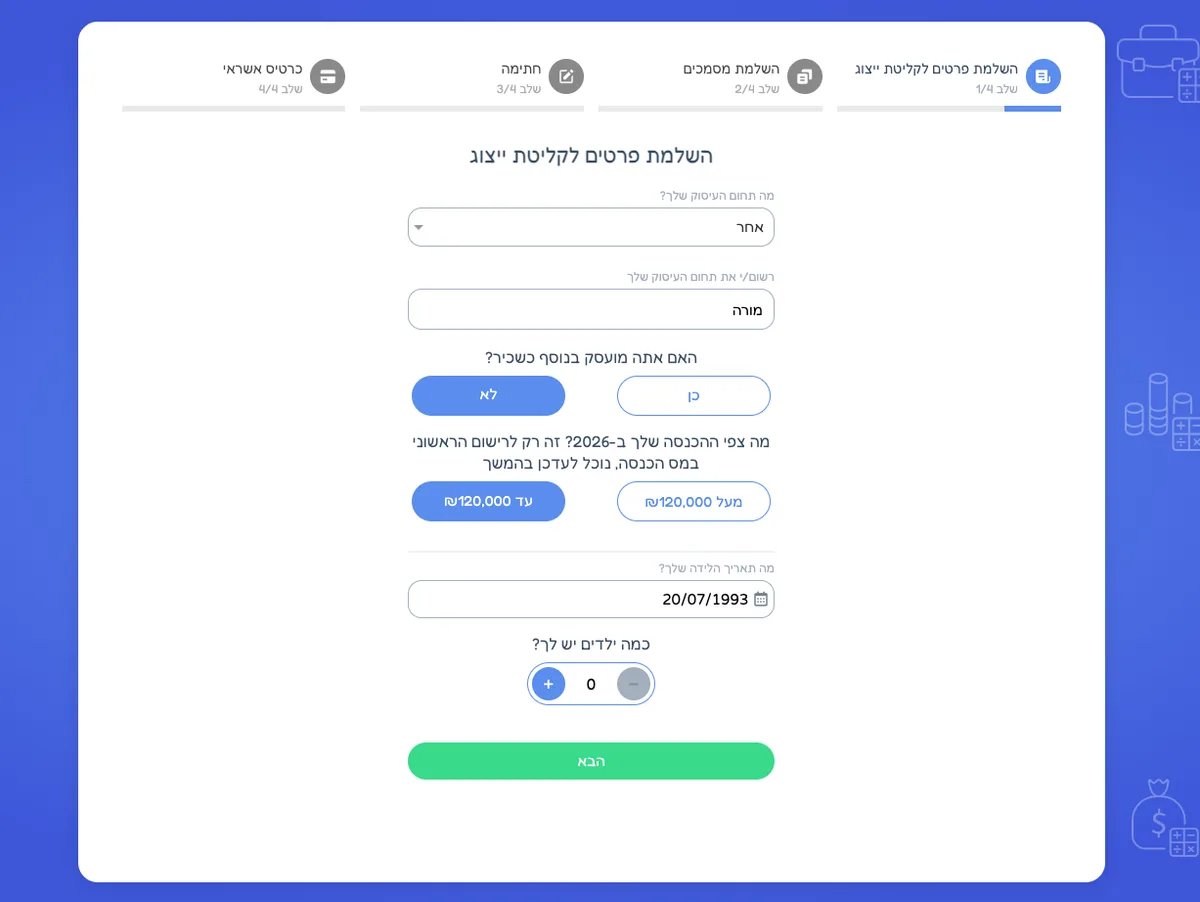
القسم الأول · استكمال التفاصيل لقيد التمثيل
تاريخ الميلاد، وتوقّع الدخل، وغير ذلك.
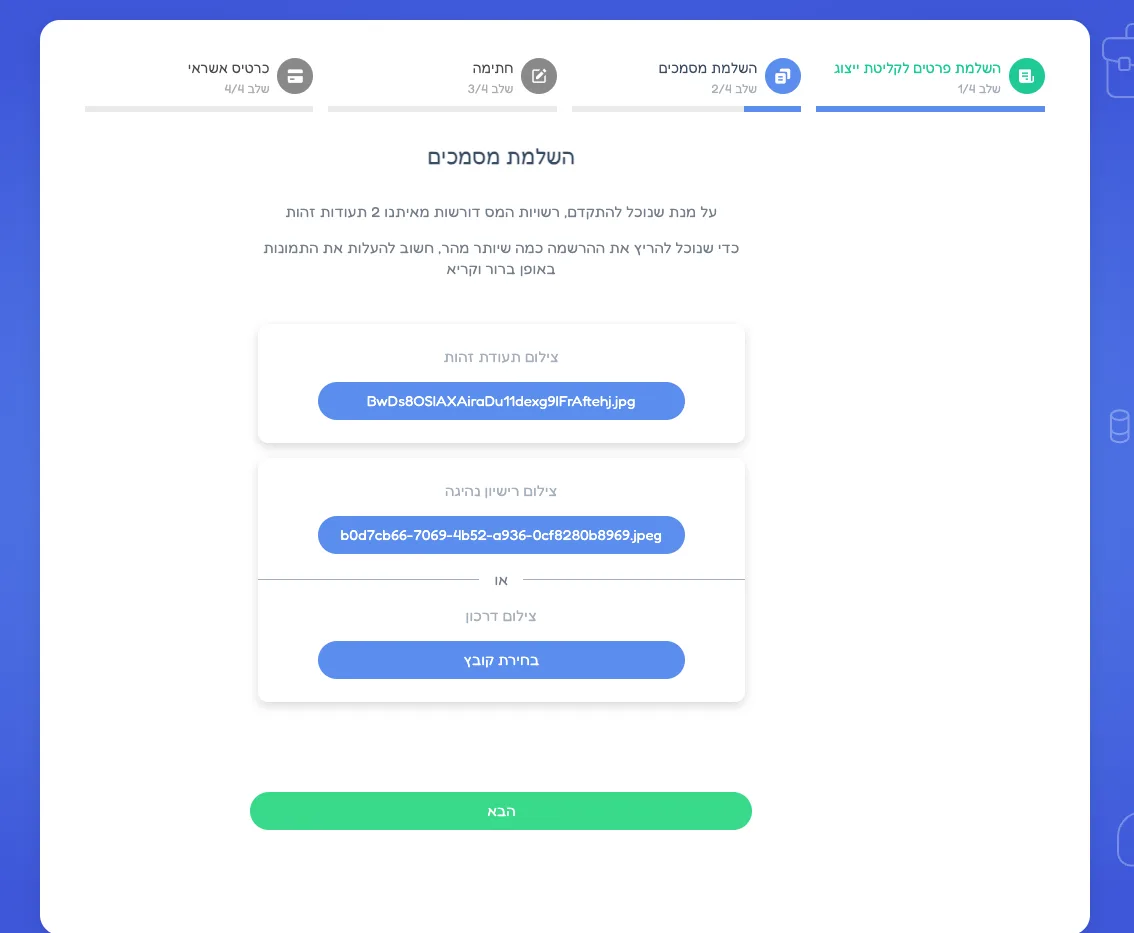
القسم الثاني · رفع المستندات
ارفع المستندات المطلوبة (وثيقتا هوية).
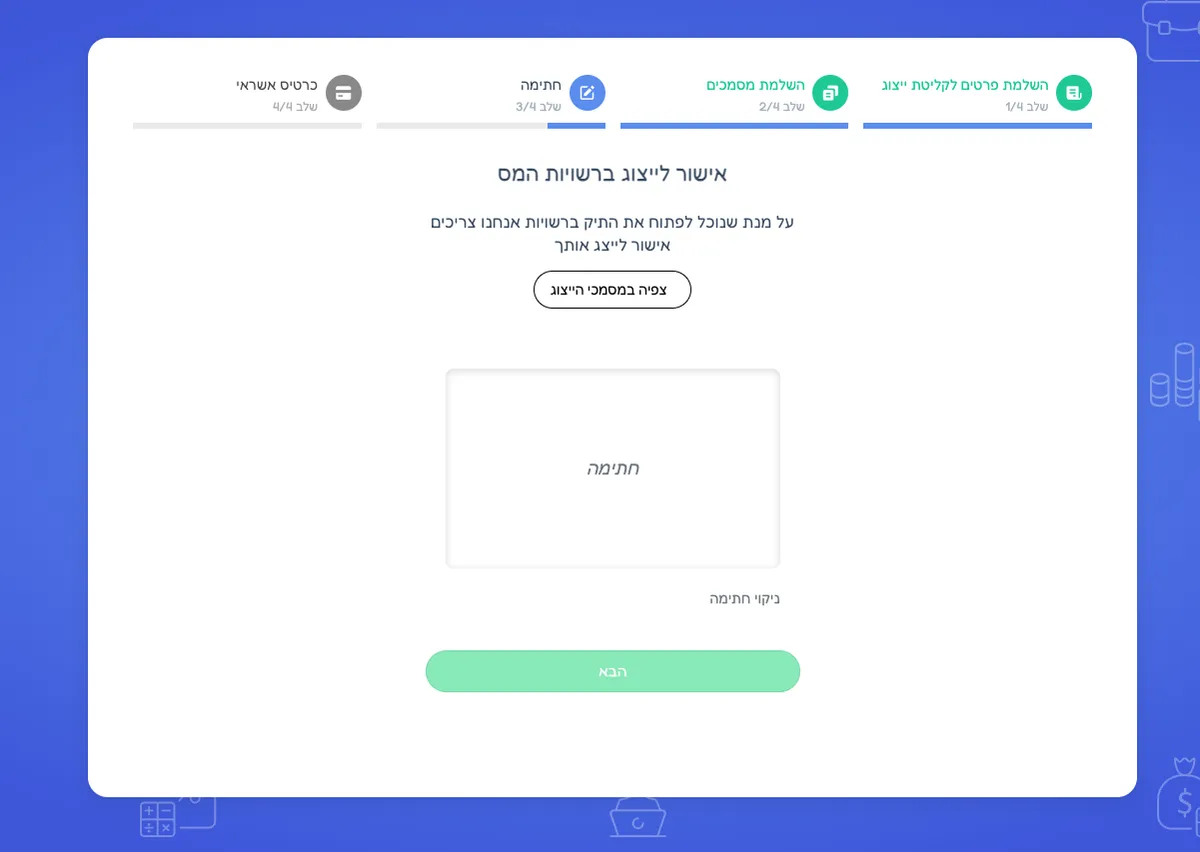
القسم الثالث · إقرار التمثيل أمام سلطات الضرائب
وقّع في المكان المخصّص للتوقيع.
القسم الرابع · تعبئة تفاصيل وسيلة الدفع
بعد استكمال كل التفاصيل، سجّل الدخول إلى الحساب الذي أنشأته (بالبريد الإلكتروني وكلمة السر اللذين اخترتهما سابقًا).
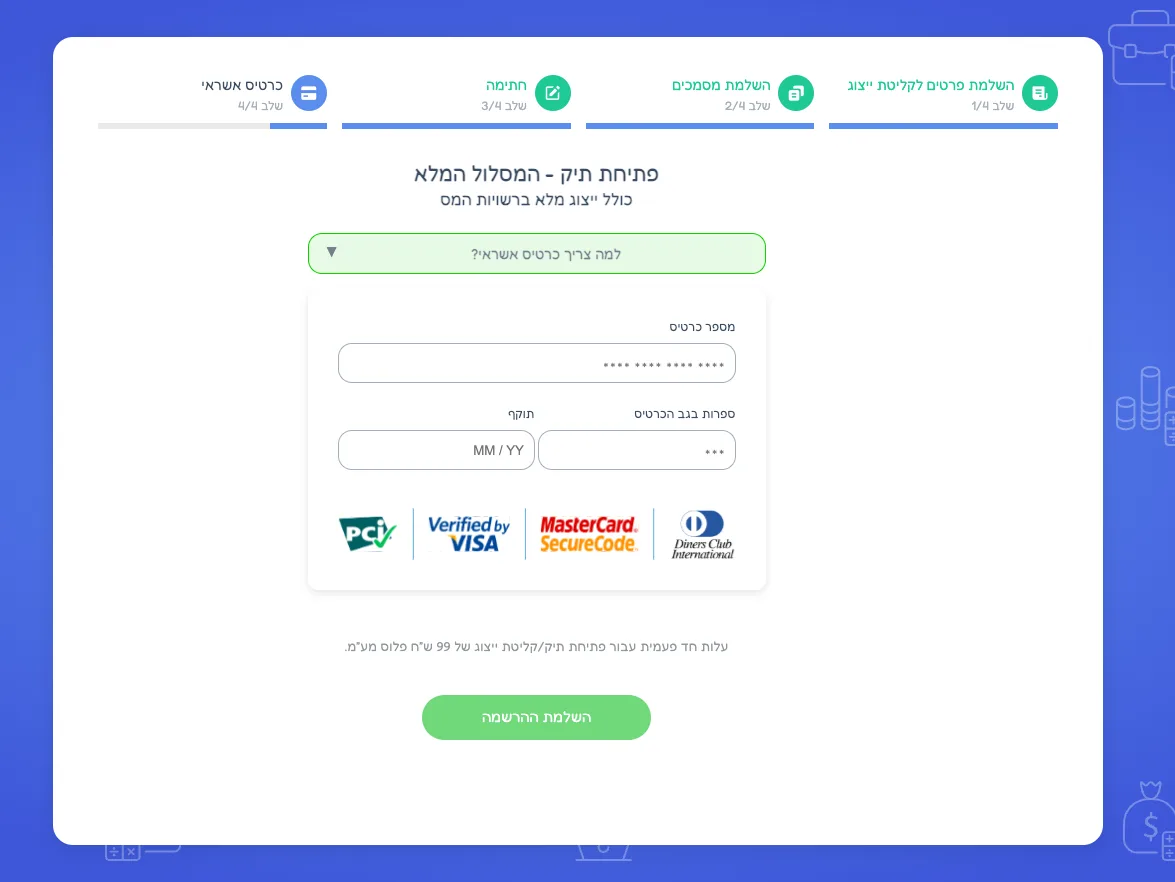
وصلت كل التفاصيل بنجاح. من هنا تسجّل الدخول إلى الحساب وتتابع إلى المرحلة التالية.
تفعيل تحصيل بطاقات الائتمان
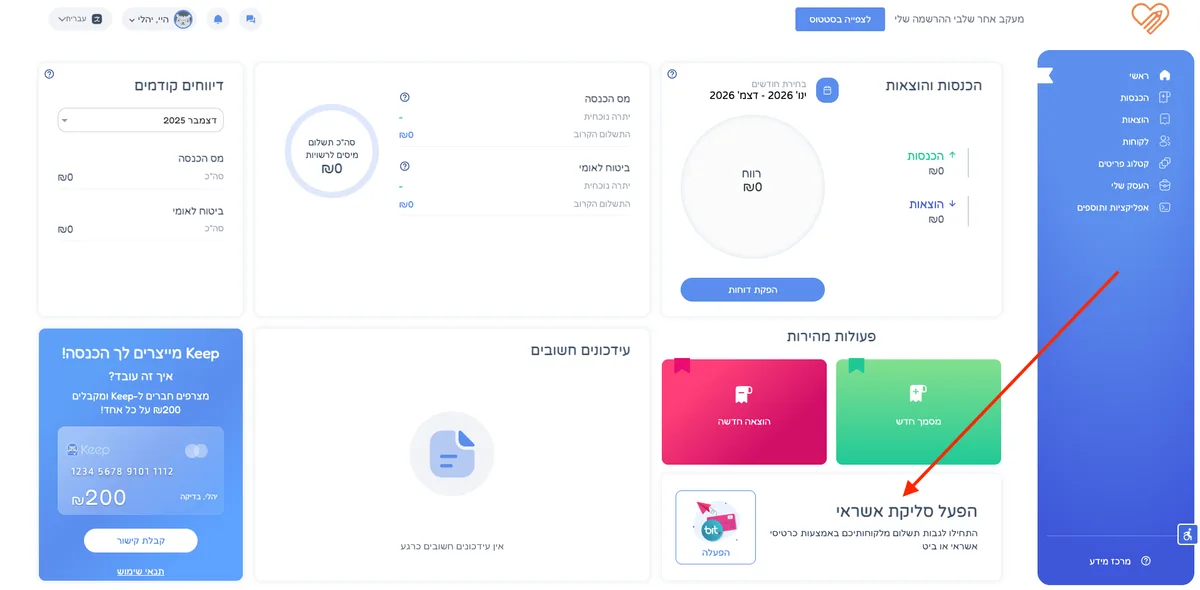
بعد تسجيل الدخول إلى الحساب، اختر «הפעל סליקת אשראי»، ثم ارفع المستندات المطلوبة واملأ التفاصيل.
في لوحة التحكم
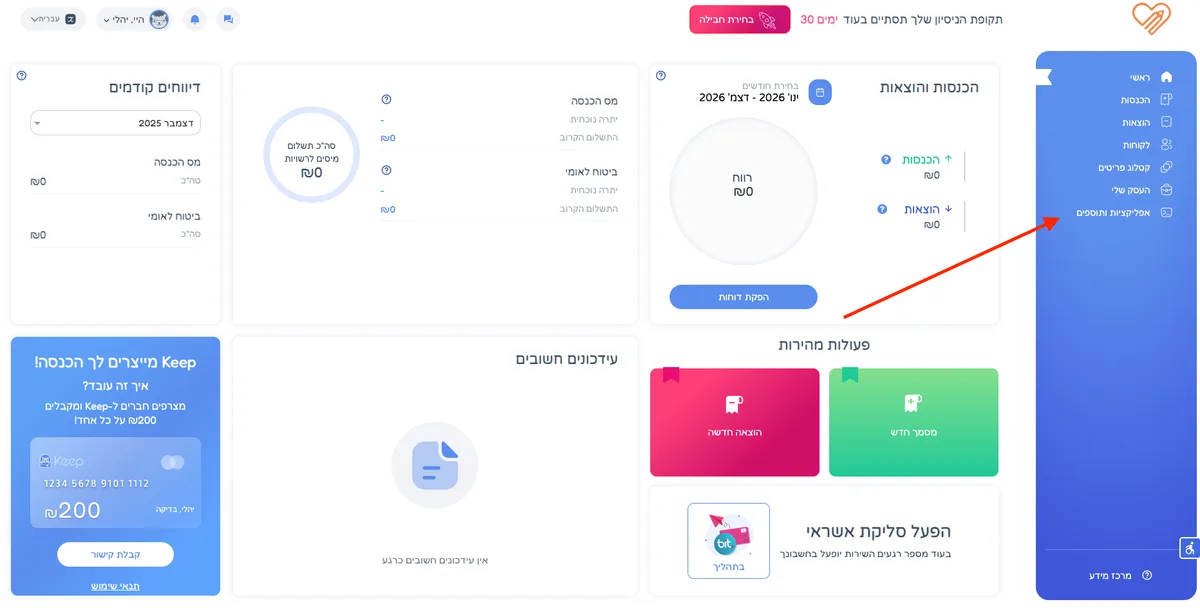
اختر «הפעל סליקת אשראי».
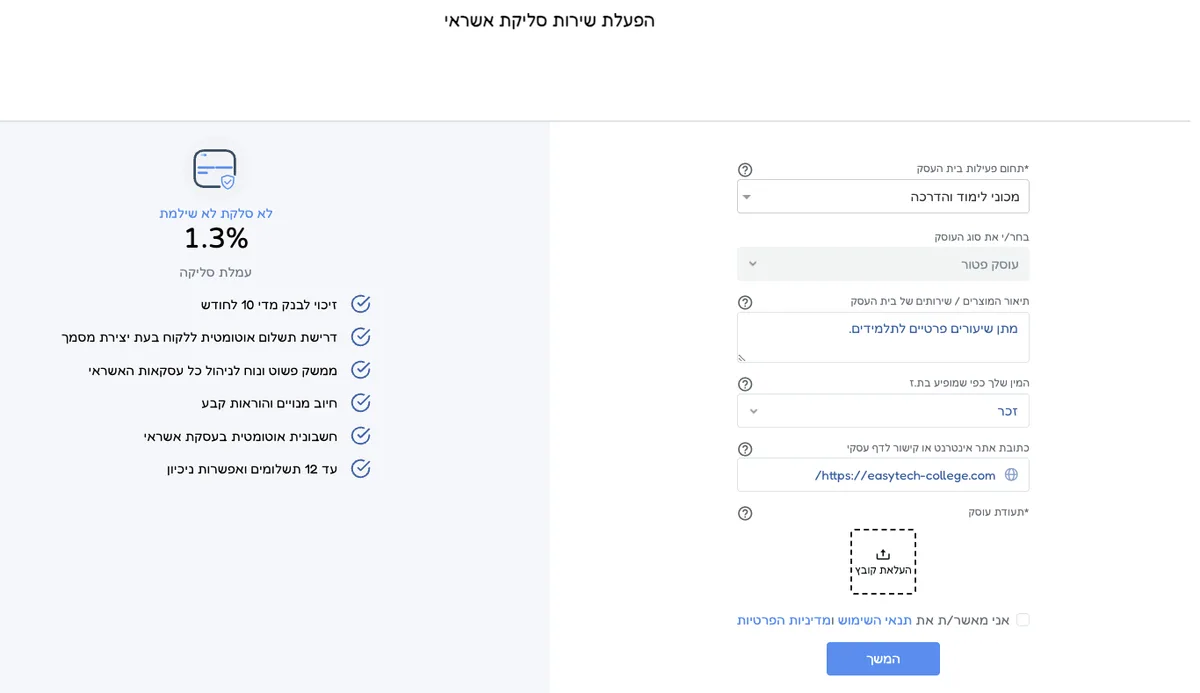
تفاصيل المصلحة
انتبه: في خانة عنوان الموقع ضع رابط صفحتك الشخصية عندنا أنت — الرابط الظاهر أدناه، انسخه كما هو — لا الرابط العام لـ easytech.college. اختر مجال نشاط ثابتًا هو «מכוני לימוד והדרכה»، وارفع شهادة العمل المسجّل (עוסק פטור/מורשה) بحسب نوع عملك.
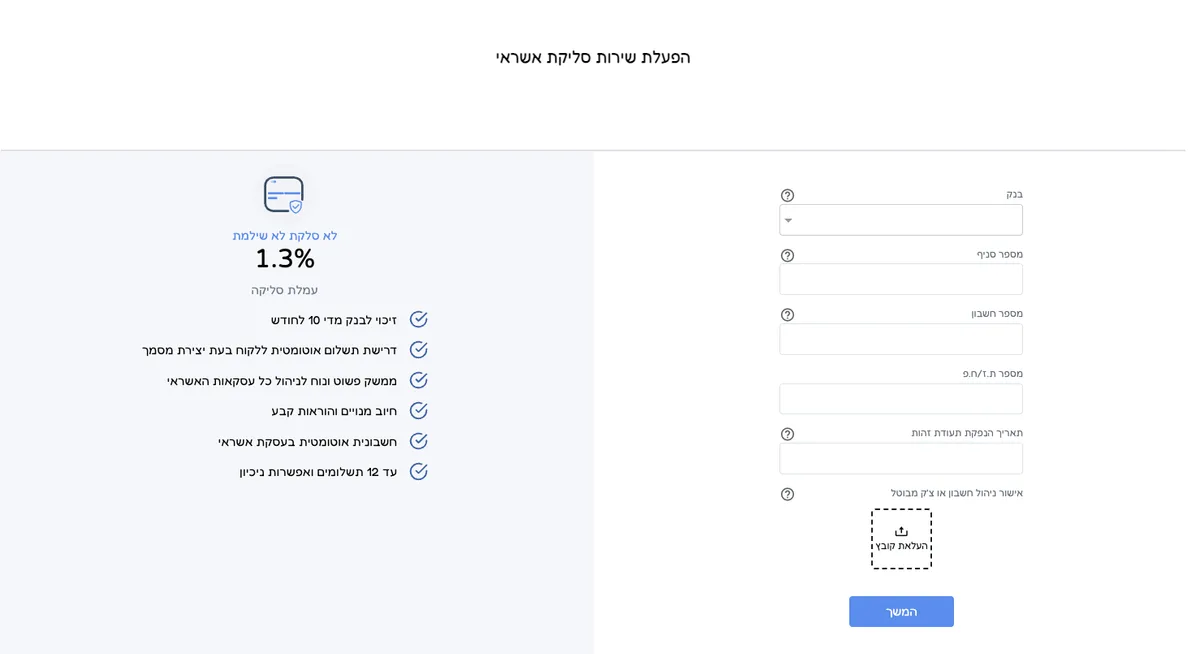
تفاصيل البنك
اضغط «הבא» واملأ التفاصيل هنا أيضًا.
تفاصيل إضافية عن العمل
اضغط «הבא» واستكمل بقية التفاصيل المطلوبة.
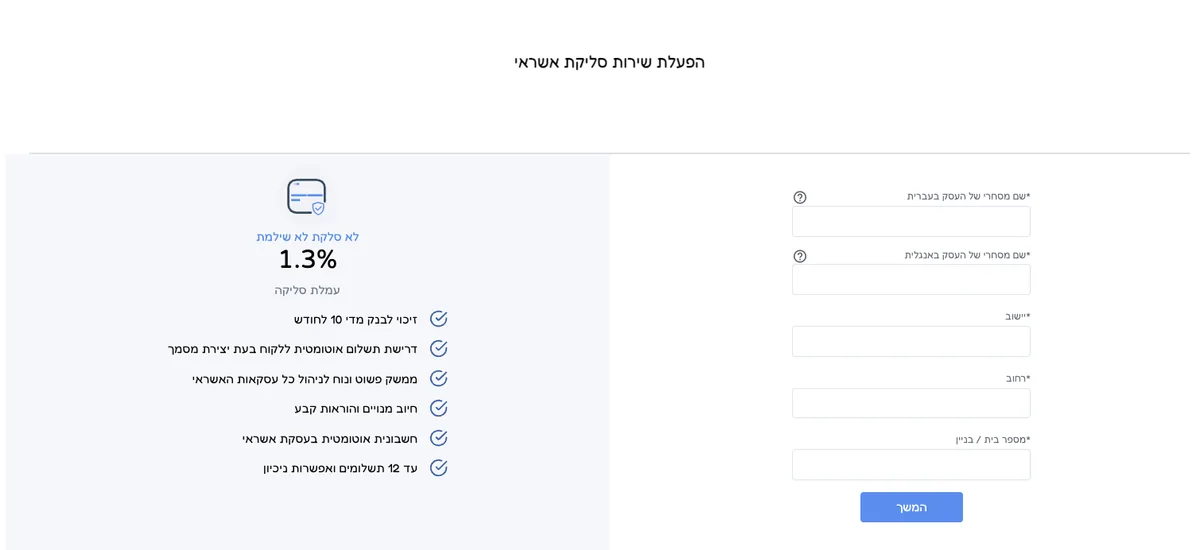
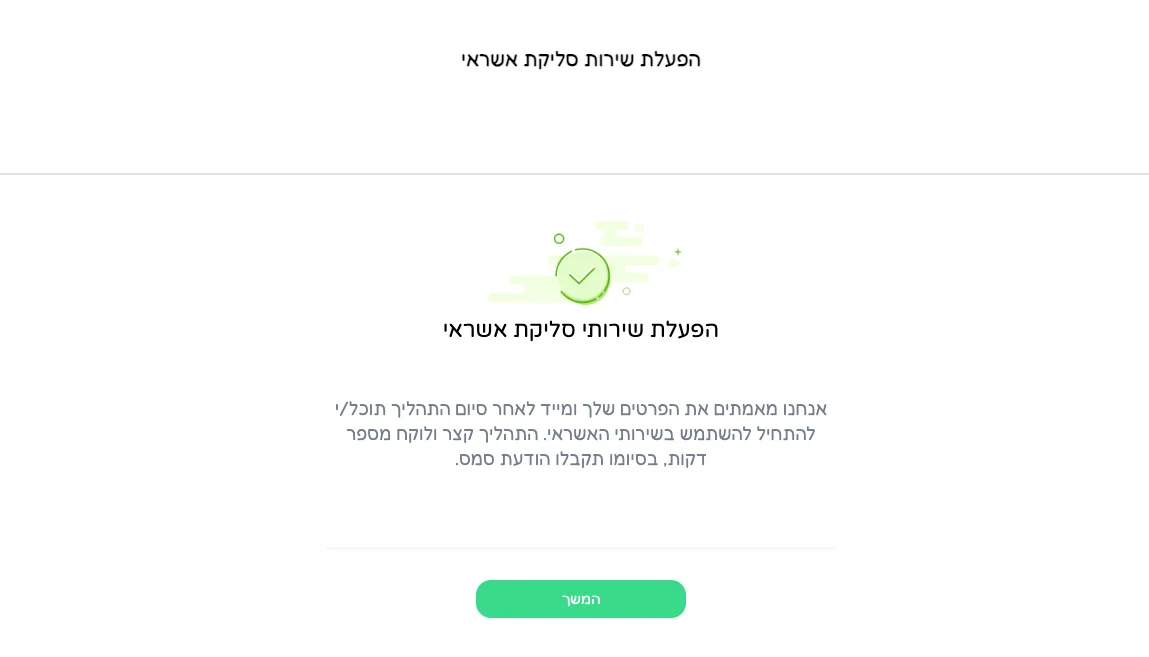
تم إرسال الطلب
تصل كل التفاصيل إلينا للفحص. وإذا كان كل شيء سليمًا يُوثَّق الحساب ويمكن للمعلم أن يبدأ بالتحصيل.
ربط التحصيل بحسابك عندنا
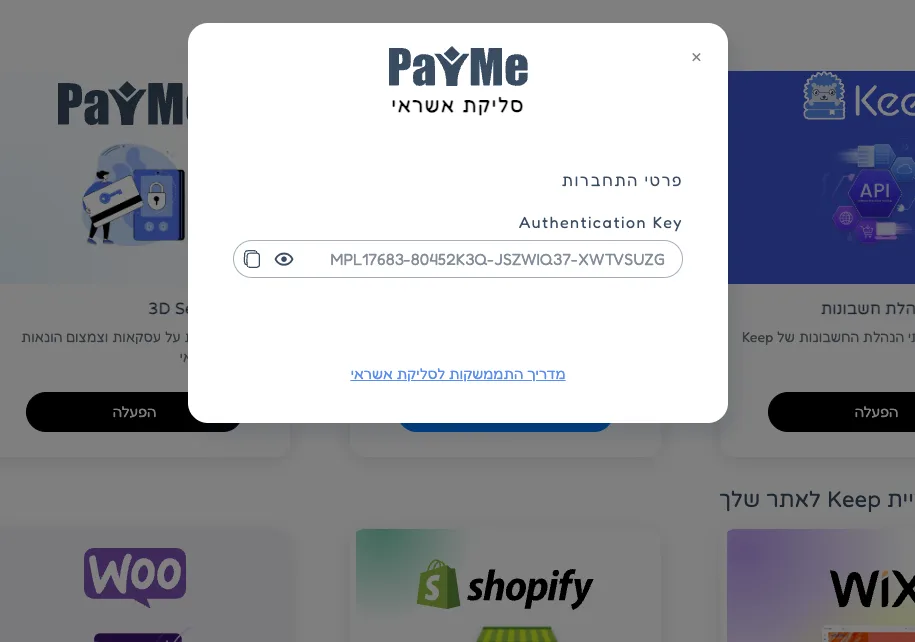
عندما تصلك رسالة بريد إلكتروني، أو ترى في لوحة التحكم أن المستندات اعتُمدت وأن الحساب جرى توثيقه، انسخ الـ Seller PayMe ID واربطه بحسابك عندنا.
الصفحة الرئيسية
انتقل إلى «אפליקציות ותוספים».
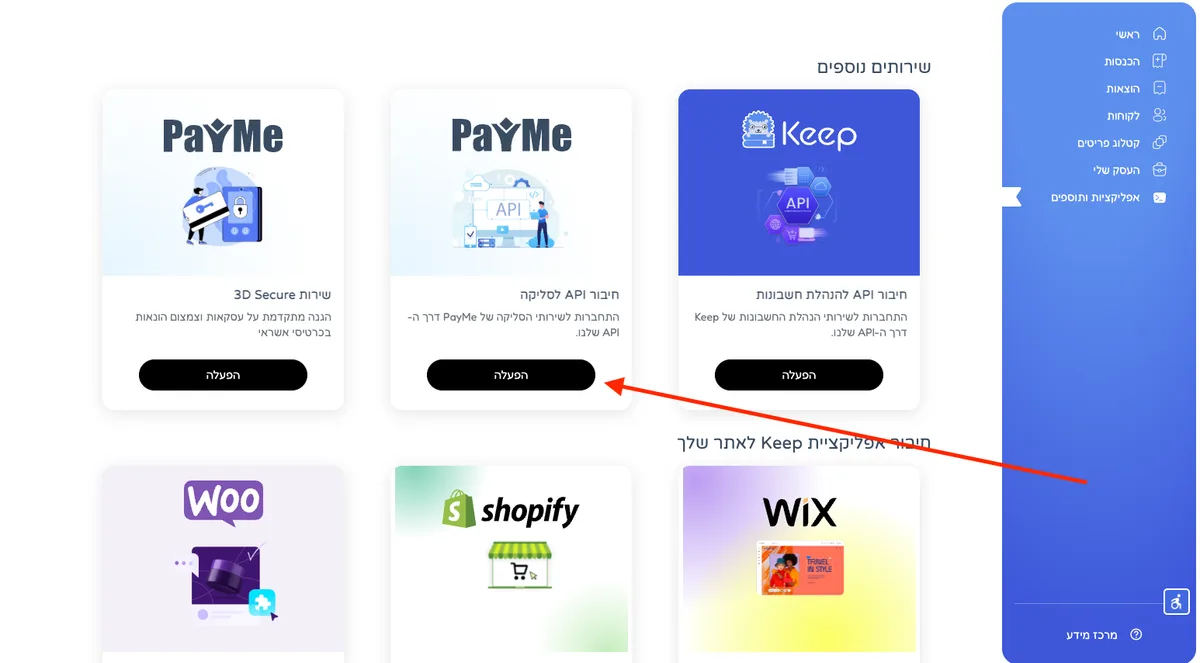
ربط API للتحصيل
اختر «חיבור API לסליקה» واضغط على «הפעלה».
ترقية الباقة
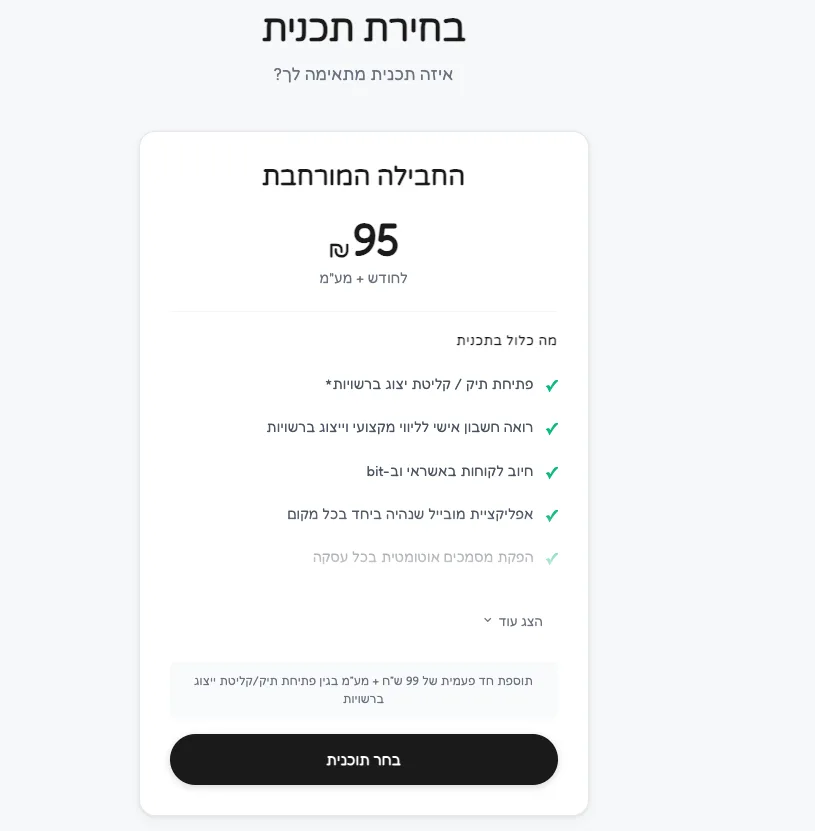
اختر «שדרוג תוכנית» وارفع الباقة الأساسية إلى إحدى الباقات المعروضة. بالضغط على «בחר תוכנית» يُنفَّذ الدفع من بطاقة الائتمان المسجّلة في الحساب، وإن لم تكن هناك وسيلة دفع مسجّلة فسيُطلب منك تحديثها.
نسخ الـ Seller PayMe ID
عد إلى «אפליקציות ותוספים» ← «חיבור API לסליקה» ← «הפעל תוסף». والضغط على «הופעל» يفتح نافذة تعرض مفتاح Seller PayMe ID. انسخ هذه القيمة والصقها في إعدادات المدفوعات في حسابك عندنا لتفعيل التحصيل.
جاهز للبدء؟
يستغرق التسجيل نحو ربع ساعة. وإن واجهتك أي مسألة في الطريق فنحن هنا لمساعدتك.